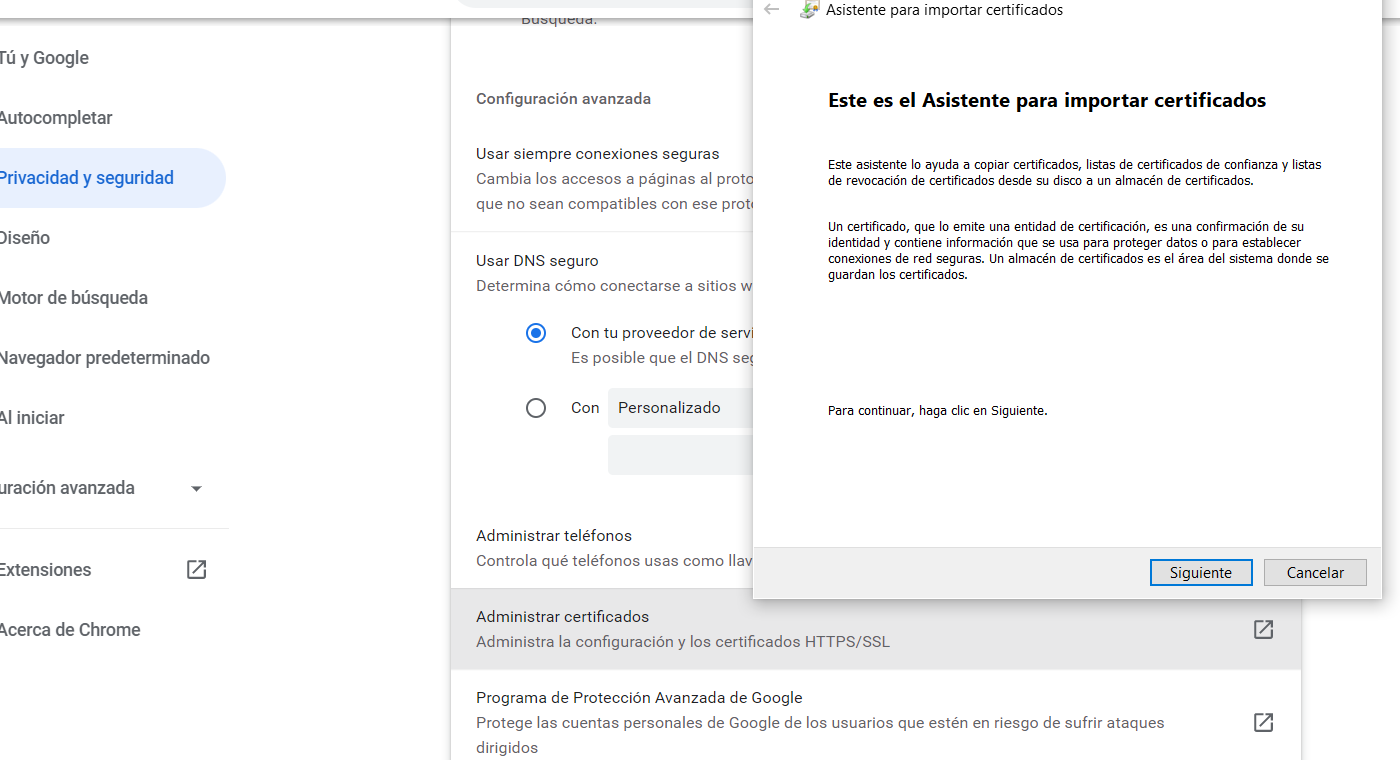
Instalar un certificado digital en Chrome es un proceso relativamente sencillo, pero requiere seguir una serie de pasos con precisión. A continuación, te guiaré detalladamente a través de cada uno de ellos para que puedas instalar tu certificado digital de manera exitosa.
1. Lo primero que debes hacer es asegurarte de tener el certificado digital en formato PFX o PKCS#12. Este archivo contiene tanto la clave privada como el certificado público, y es necesario para poder instalarlo en Chrome. Si no tienes el certificado en este formato, deberás convertirlo utilizando una herramienta de conversión adecuada.
2. Una vez que tengas el archivo PFX o PKCS#12, abre Google Chrome en tu ordenador y haz clic en el icono de los tres puntos verticales en la esquina superior derecha de la ventana. Luego, selecciona «Configuración» en el menú desplegable.
3. En la página de configuración de Chrome, desplázate hacia abajo y haz clic en «Avanzado» para expandir las opciones adicionales. Luego, busca la sección «Privacidad y seguridad» y selecciona «Administrar certificados».
4. Se abrirá una nueva ventana con la configuración de certificados. Aquí, ve a la pestaña «Personal» y haz clic en el botón «Importar» en la parte inferior de la ventana.
5. A continuación, se abrirá un asistente de importación de certificados. Haz clic en «Siguiente» para comenzar el proceso de importación.
6. En la siguiente pantalla, selecciona el archivo PFX o PKCS#12 que deseas importar haciendo clic en el botón «Examinar». Busca la ubicación del archivo en tu ordenador y selecciónalo. Luego, haz clic en «Siguiente».
7. A continuación, se te pedirá que ingreses la contraseña del certificado. Esta contraseña se estableció al crear o recibir el certificado digital y es necesaria para importarlo correctamente. Ingrésala en el campo correspondiente y haz clic en «Siguiente».
8. En la siguiente pantalla, el asistente te mostrará un resumen de la importación que estás a punto de realizar. Verifica que todos los detalles sean correctos y luego haz clic en «Siguiente» para continuar.
9. Finalmente, el asistente te mostrará un mensaje de confirmación de que la importación se realizó correctamente. Haz clic en «Finalizar» para completar el proceso.
Una vez que hayas seguido todos estos pasos, habrás instalado correctamente tu certificado digital en Chrome. Ahora podrás utilizarlo para acceder a sitios web seguros y realizar transacciones en línea de manera segura.
Recuerda que la instalación de un certificado digital es un proceso sensible y es importante seguir cada uno de los pasos con precisión. Si tienes algún problema durante el proceso, te recomiendo consultar la documentación oficial de Chrome o buscar ayuda en foros especializados para obtener asistencia adicional.
Cómo instalar certificado digital en Chrome Android
1. Abre la aplicación de Chrome en tu dispositivo Android.
2. Toca el icono de los tres puntos verticales en la esquina superior derecha de la pantalla.
3. Selecciona «Configuración» en el menú desplegable.
4. Desplázate hacia abajo y toca «Privacidad».
5. Luego, toca «Configuración de certificados».
6. En la sección «Autoridades de certificación», selecciona «Instalar desde almacenamiento».
7. Se abrirá el explorador de archivos de tu dispositivo. Busca el archivo del certificado digital que deseas instalar.
8. Toca el archivo del certificado para seleccionarlo y luego toca «Aceptar» para confirmar la instalación.
9. Chrome te mostrará un mensaje indicando que el certificado se ha instalado correctamente.
10. Ahora puedes utilizar el certificado digital en Chrome para acceder a sitios web seguros.
Recuerda que esta información es solo una guía básica para instalar un certificado digital en Chrome para Android. Es posible que los pasos exactos varíen según la versión de Chrome y el dispositivo Android que estés utilizando. Si tienes alguna dificultad, te recomendamos consultar la documentación oficial de Chrome o buscar ayuda adicional en línea.
Instalar certificado digital en Chrome
Para instalar un certificado digital en Chrome, sigue estos pasos:
1. Abre Chrome y ve a la configuración.
2. En la sección «Privacidad y seguridad», selecciona «Configuración de certificados».
3. Haz clic en «Administrar certificados».
4. En la ventana emergente, selecciona la pestaña «Personal».
5. Haz clic en «Importar».
6. Selecciona el archivo del certificado digital que deseas instalar.
7. Sigue las instrucciones del asistente de importación para completar el proceso.
Recuerda que es importante tener el archivo del certificado en el formato correcto y contar con los derechos de administrador en tu dispositivo. Una vez instalado, podrás utilizar el certificado digital en Chrome para realizar diversas acciones seguras en línea.
Recuerda que esta es solo una guía básica para instalar certificados digitales en Chrome. Pueden existir variaciones dependiendo de la versión del navegador y del sistema operativo que estés utilizando.
Espero que esta guía paso a paso te haya sido de ayuda para instalar tu certificado digital en Chrome. Recuerda seguir los pasos cuidadosamente y si tienes alguna duda, no dudes en consultar con el soporte técnico. ¡Buena suerte en tu proceso de instalación!